1.前期准备工作
1.1 查看windows系统的引导方式
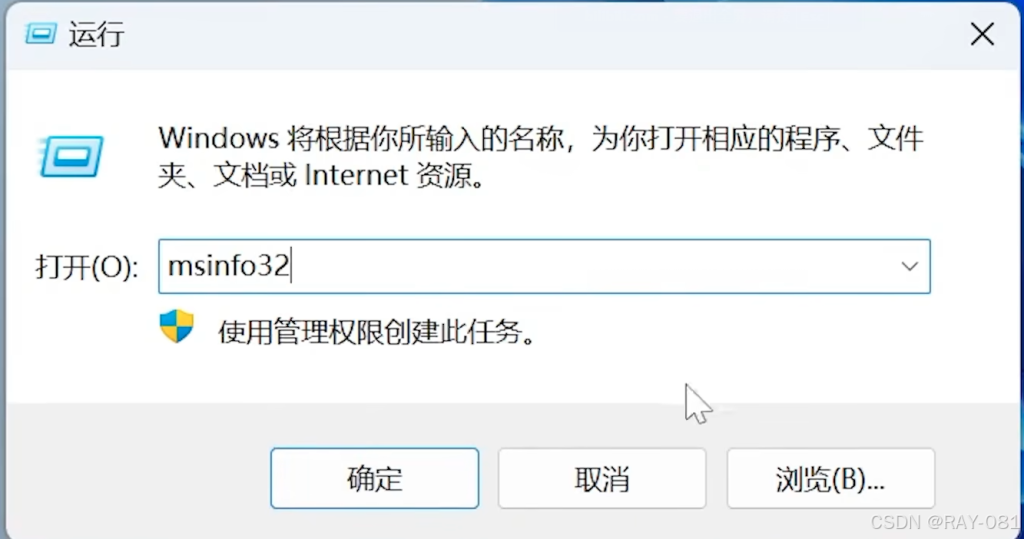
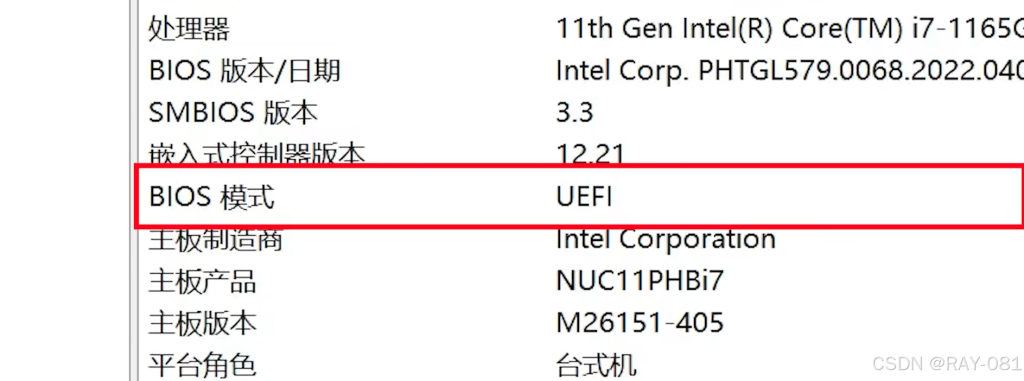
1.1.1 鼠标右键“开始”按钮,在弹出的菜单中选择“运行”,输入“msinfo32”,然后回车,再弹出的界面中,查看BIOS模式(通常为“UEFI ”)
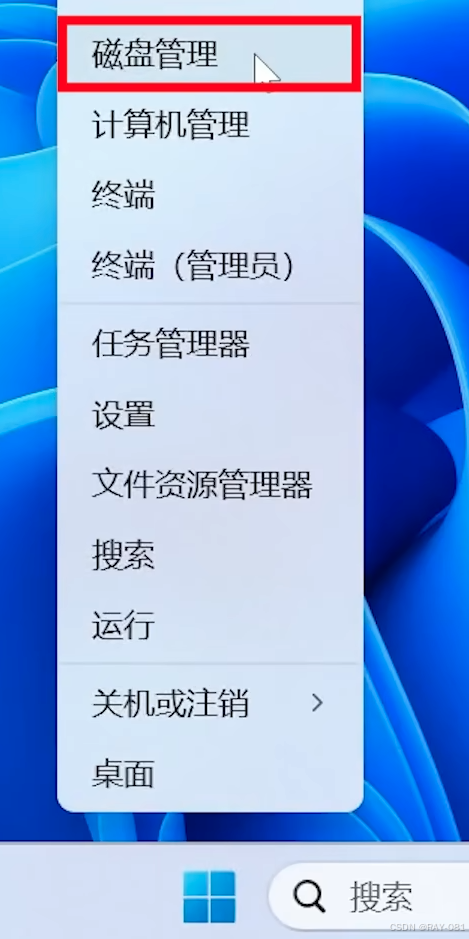
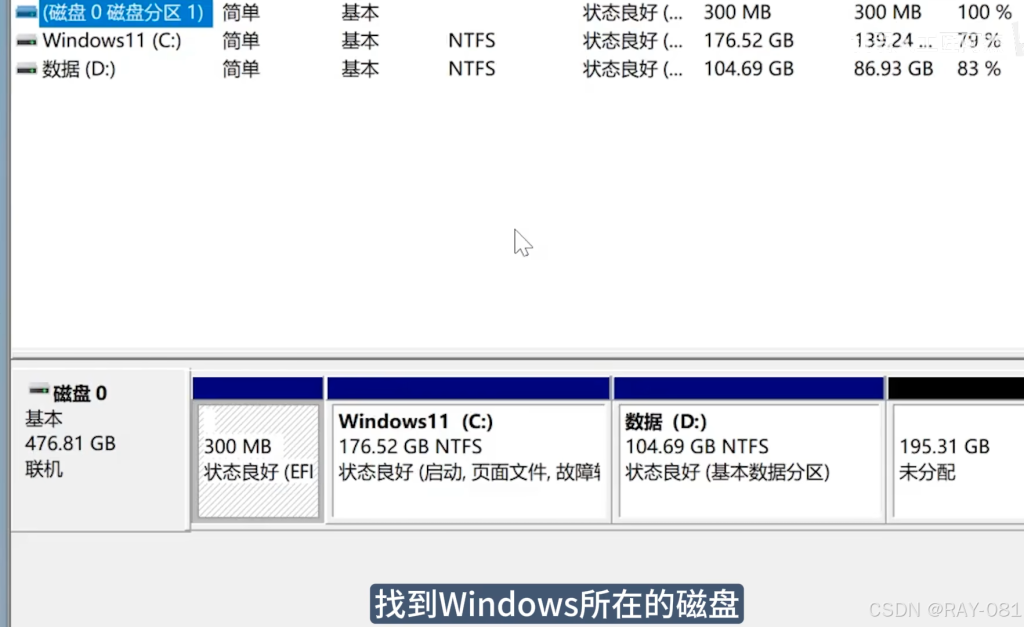
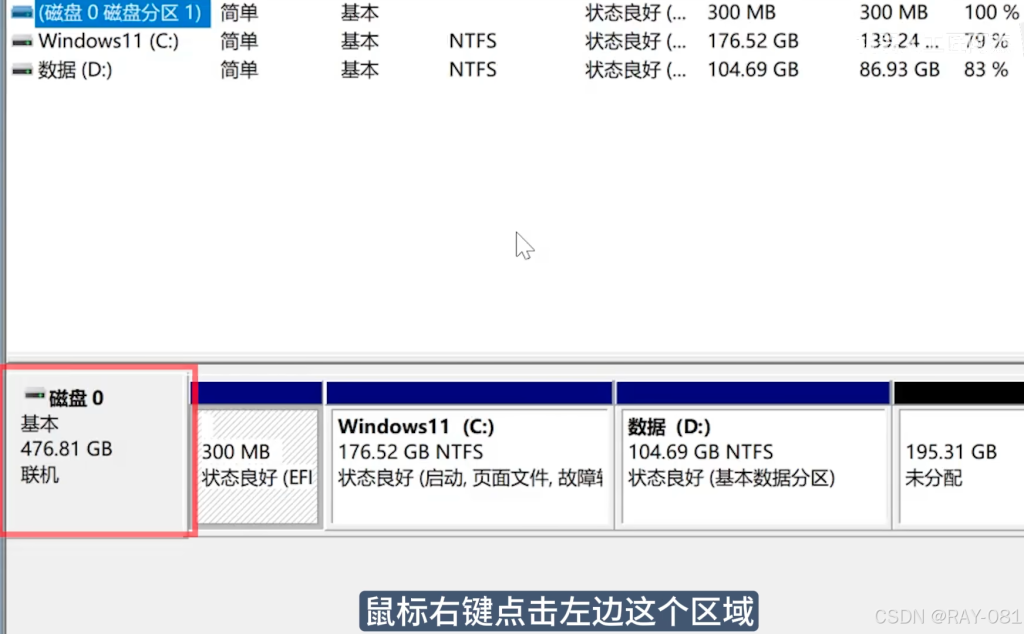
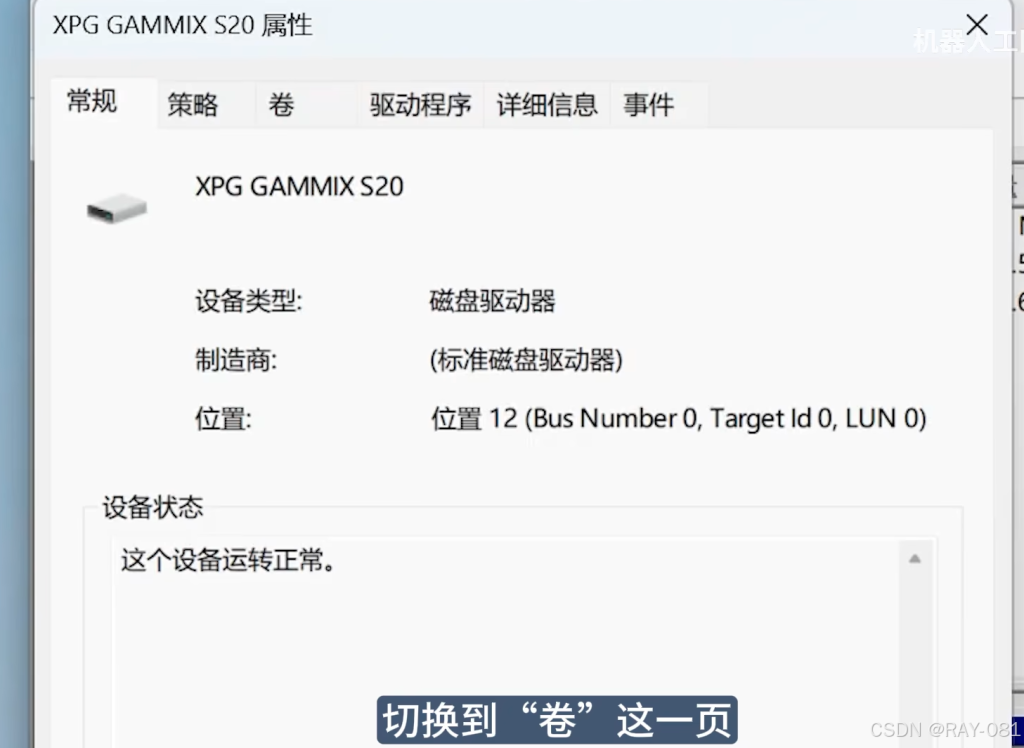
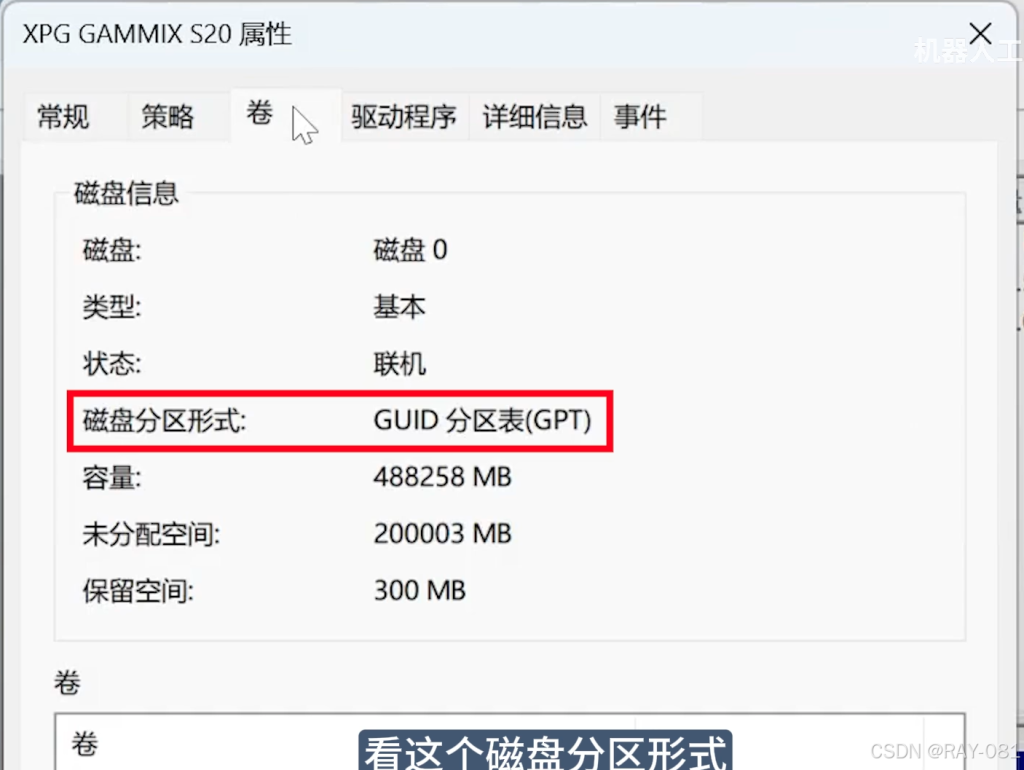
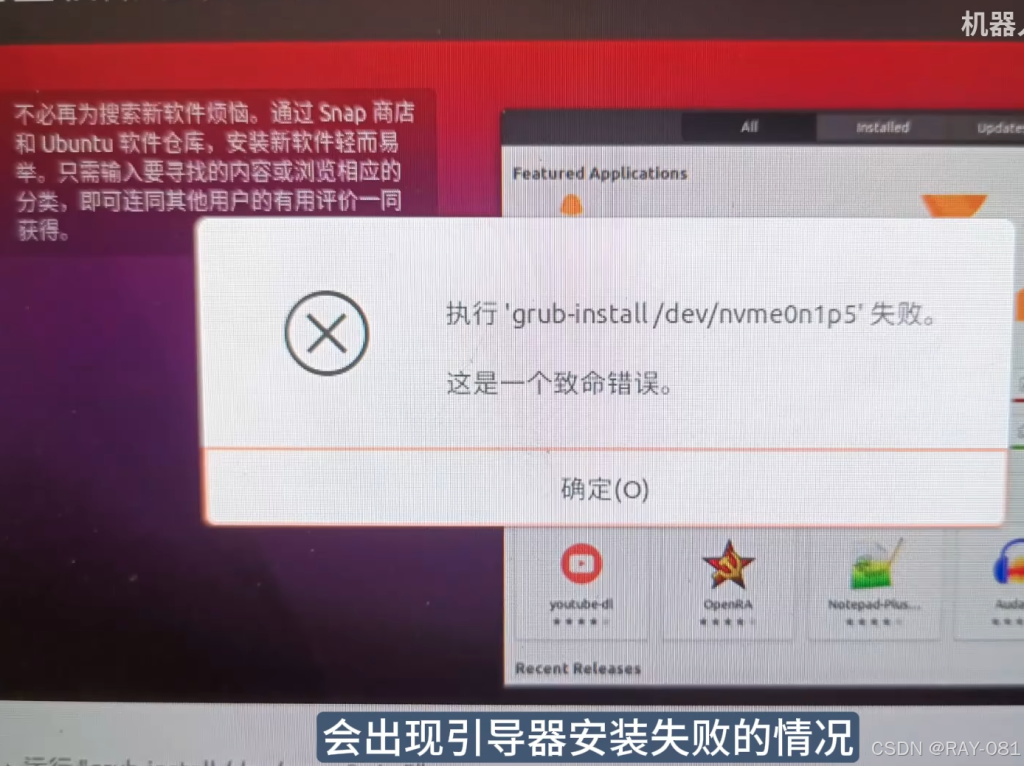
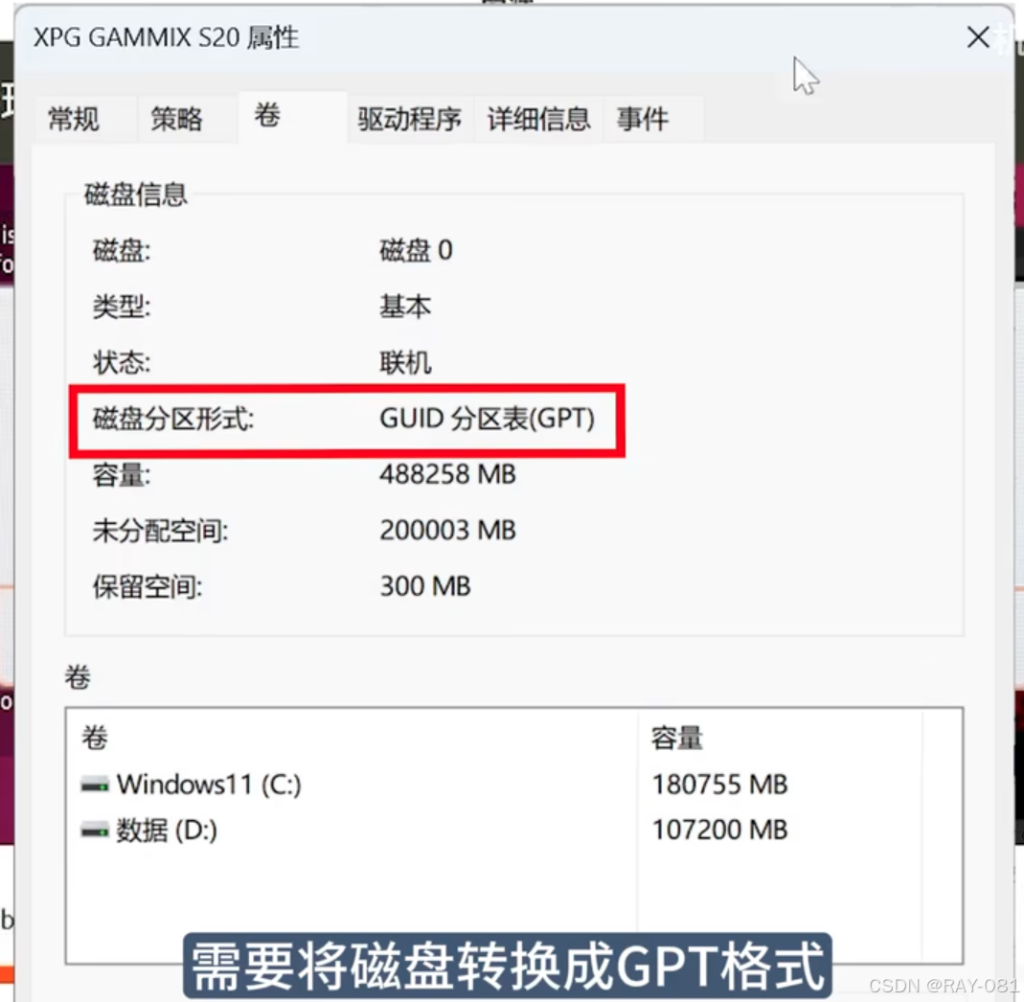
1.1.2 鼠标右键“开始”按钮,在弹出的菜单中选择“磁盘管理”,找到windows所在的磁盘,鼠标右键“磁盘0”所在的区域,在弹出的对话框中选择“属性”,然后再选择“卷”,查看“磁盘分区格式”(通常为GPT,如果是MBR形式,请转换为GPT形式,否则会出现引导器安装失败的情况)。
1.2 下载ubuntu镜像
Ubuntu桌面版的安装镜像文件名为:ubuntu-<版本号>-desktop-amd64.iso
备注:只有20.04版本是即支持ROS1又支持ROS2的
https://cn.ubuntu.com/download
http://repo.huaweicloud.com/ubuntu-releases/(国内境像网站)
1.3 制作Ubuntu安装盘
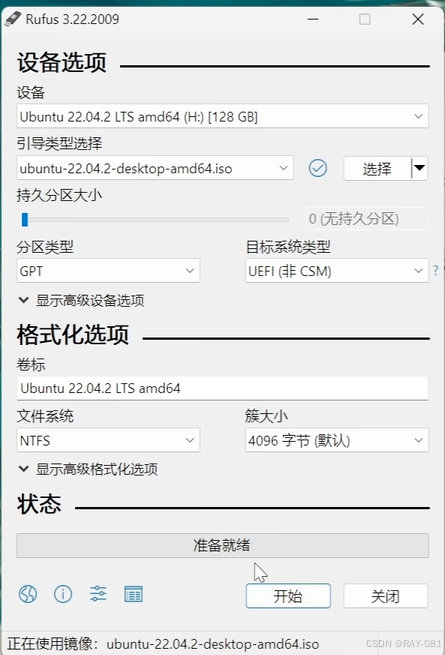
推荐使用:Rufus,选择对应的分区类型,目标系统类型,文件系统等。
Rufus – 轻松创建 USB 启动盘
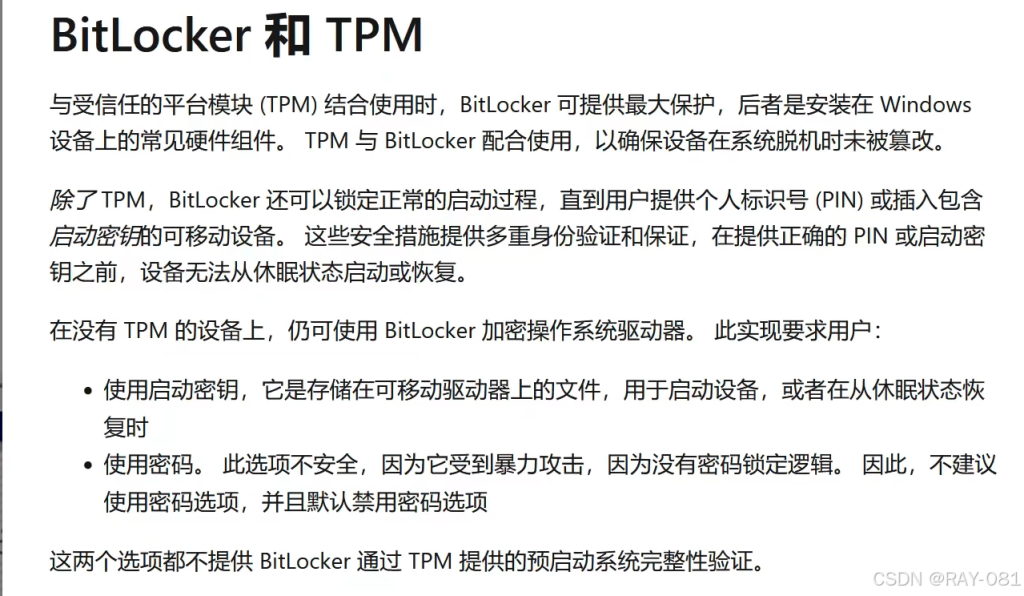
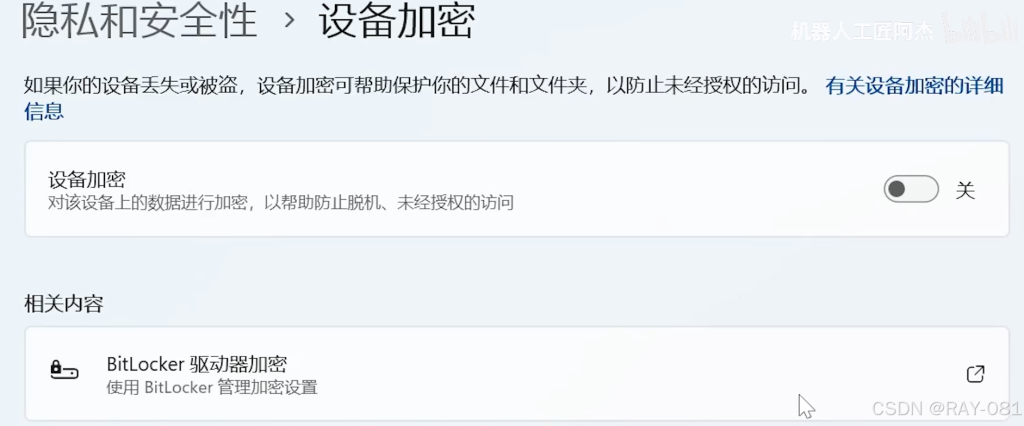
1.4 关闭BitLocker功能(重要,否则硬盘会被锁上)
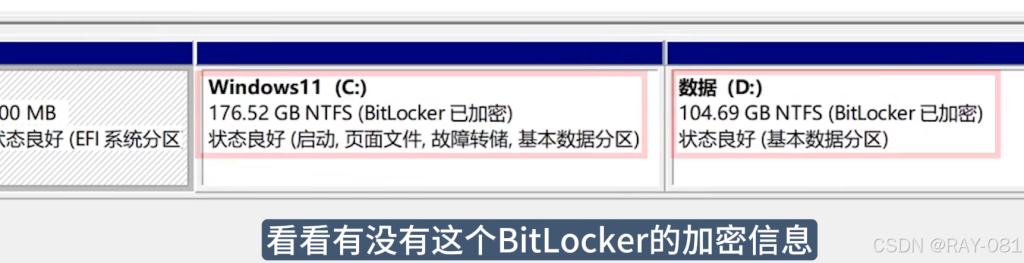
鼠标右键点击“开始”菜单,选择磁盘管理,看看磁盘后面有没有带“BitLocker已加密“的字样,打开设置,搜索“bitlocker”,检查该功能是否关闭。
1.5 关闭独显直连(通常这一步都不需要操作)
备注:台式机安装完成之后需要单独安装下显卡驱动,笔记本则不用。
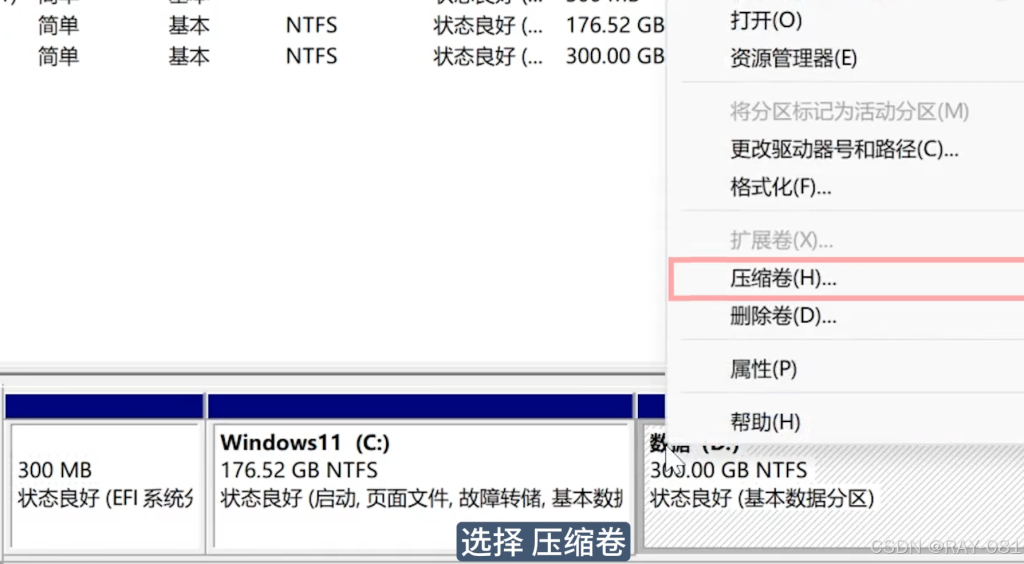
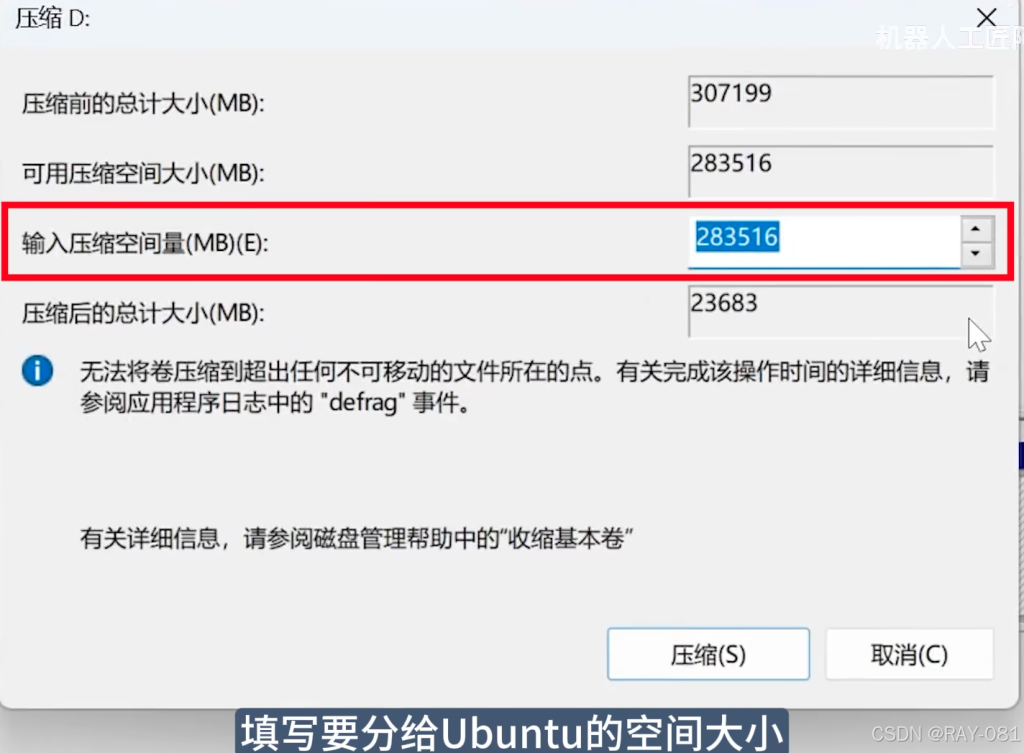
1.6 压缩widows分区,留出空的硬盘空间,用来安装ubuntu系统

1.7 关闭 Secure Boot
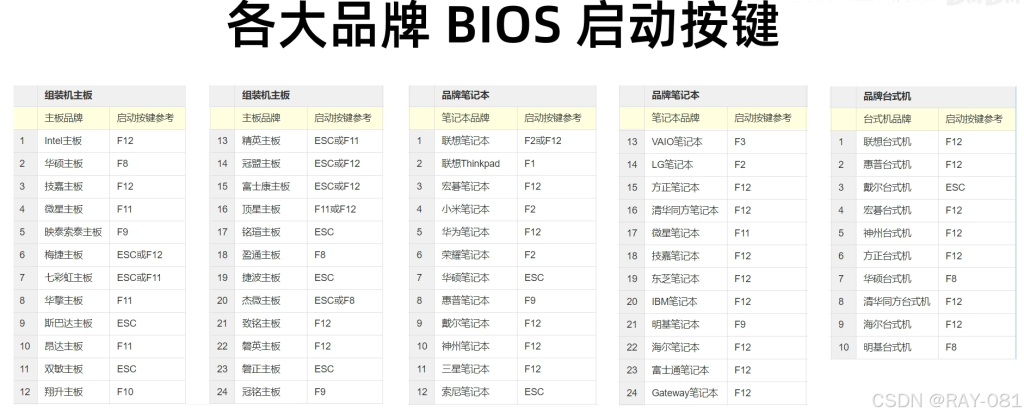
该步骤需要进入到Bios界面进行操作,先将制作好的启动盘插入电脑,然后在电脑开机时,快速按动对应的启动建即可进入。Secure Boot通常是在Boot选项或Secure选项下。
微星主板启动按键参考:F11,微星主板的Boot选项时在“高级选项”中。
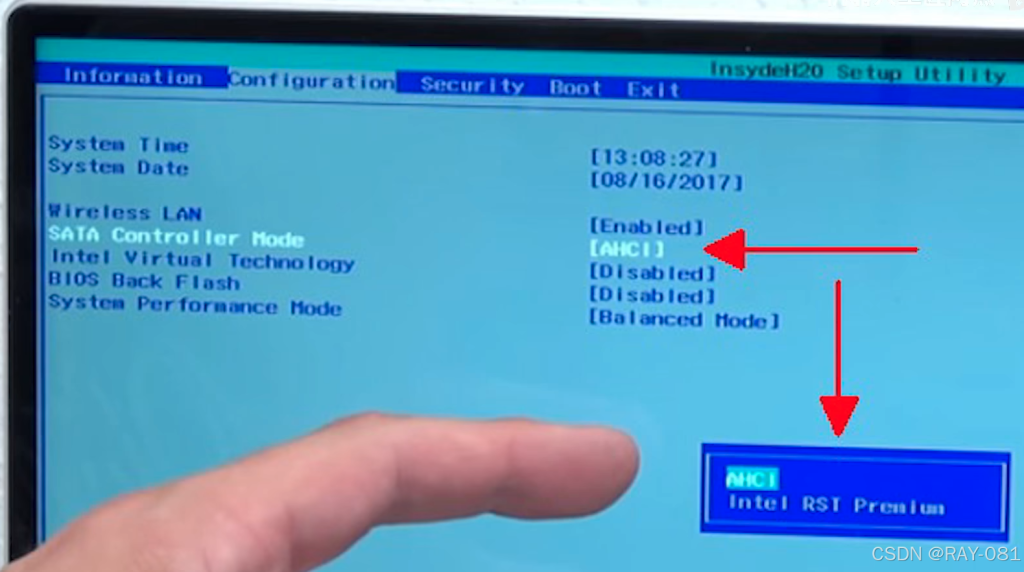
.8 关闭 Intel RST(不关闭的话,会在安装时出现如下情况“Turn off RST”)
该选项通常是在“Configuration”选项下,找到“SATA Contorller Mode”选项,将其参数改为“AHCI”,如果哦没有找到该选项,可先跳过,因为有些已经默认设置为了“AHCI”,如果安装时出现这个问题了,再回来修改即可。
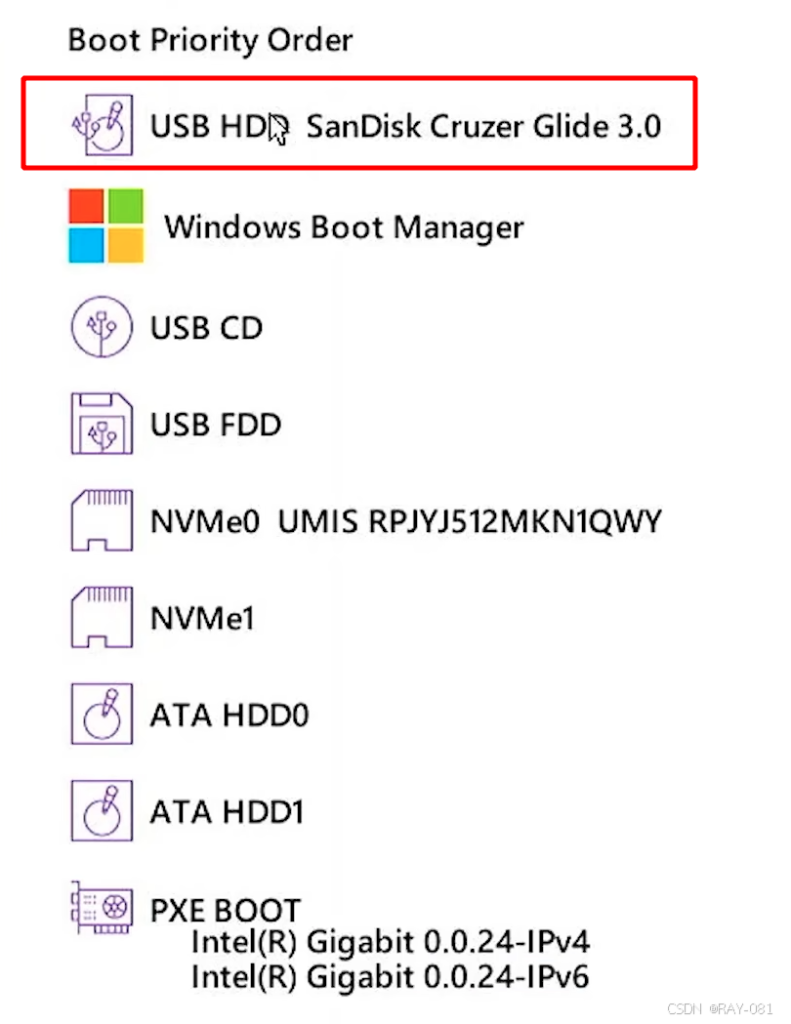
1.9 设置U盘引导(同样也是在BIOS中设置)
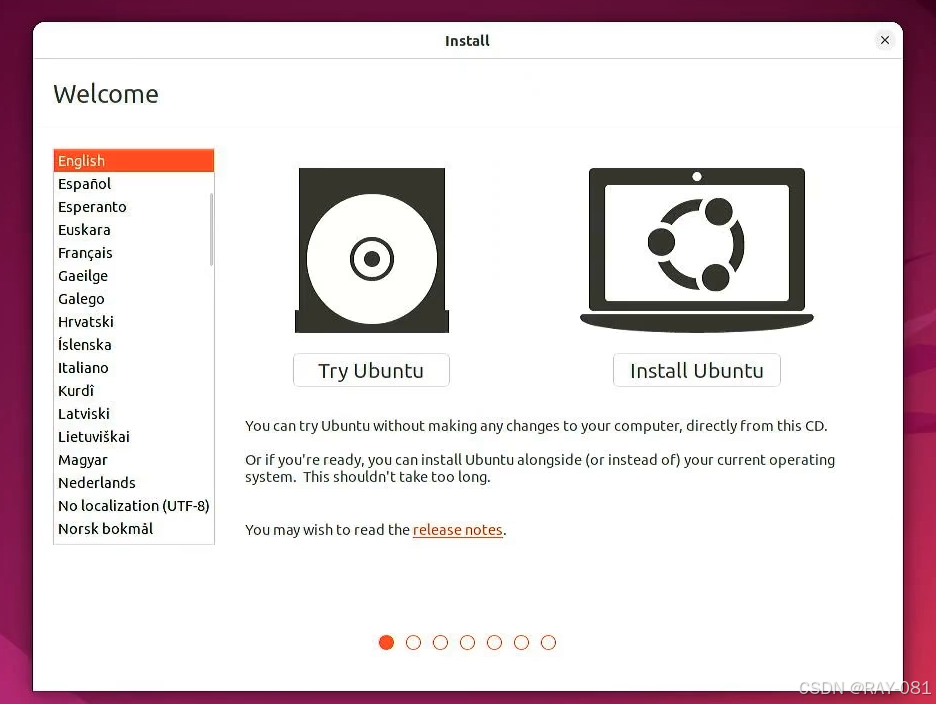
如果不将制作的启动盘放在启动顺序的第一个的话,退出Bios再次启动时,直接就进入Windows系统了。然后按F10保存并退出,等待系统自动重启就会自动进入ubuntu界面,如果直接进入Windows了则很可能说明是该启动顺序或则Secure boot选项没有正常的被设置。
备注:其他疑难杂症详见:
2.安装ubuntu过程
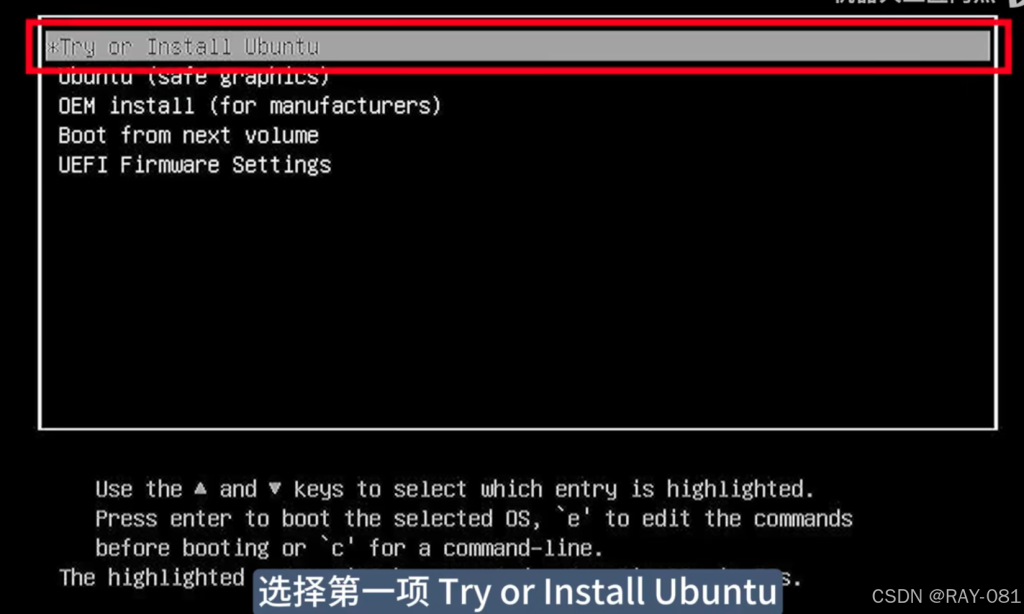
选择第一项(现在通常为ubuntu)
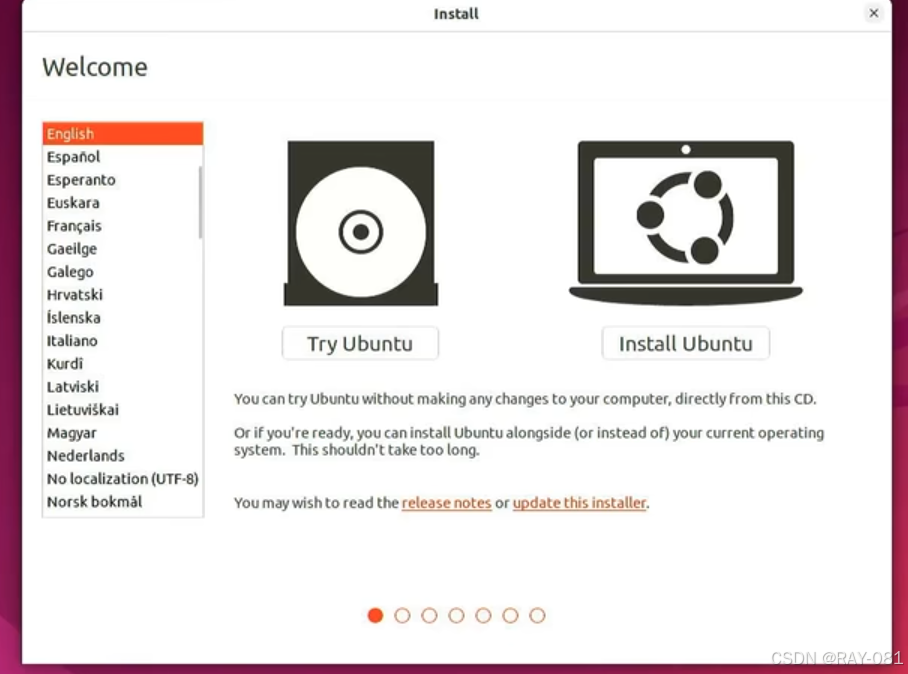
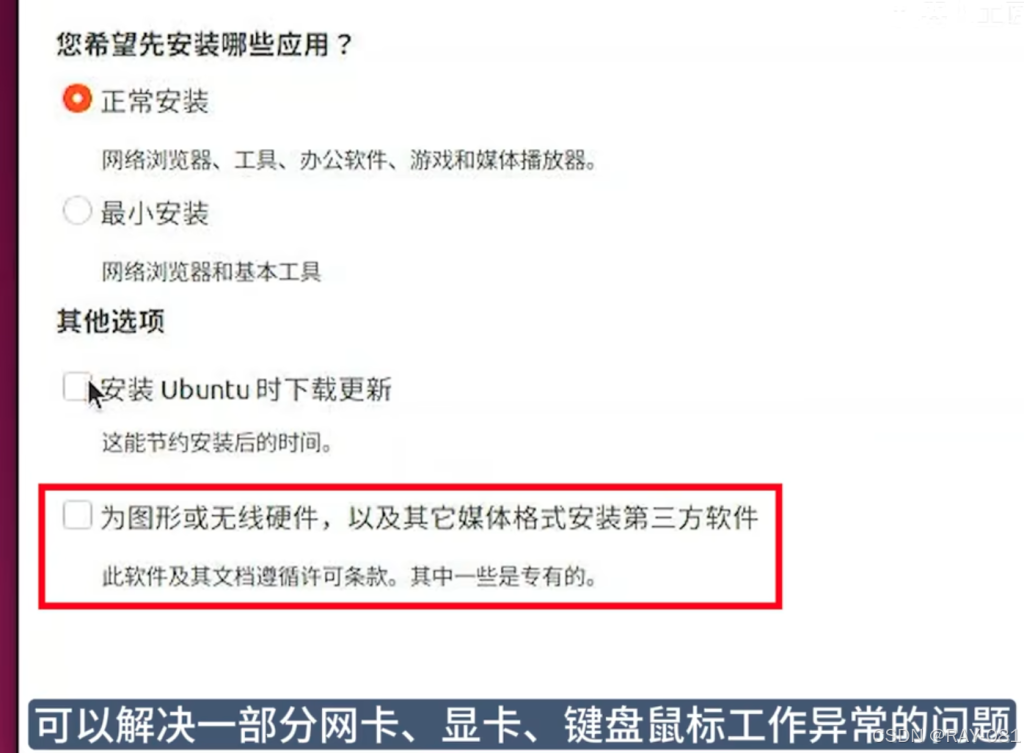
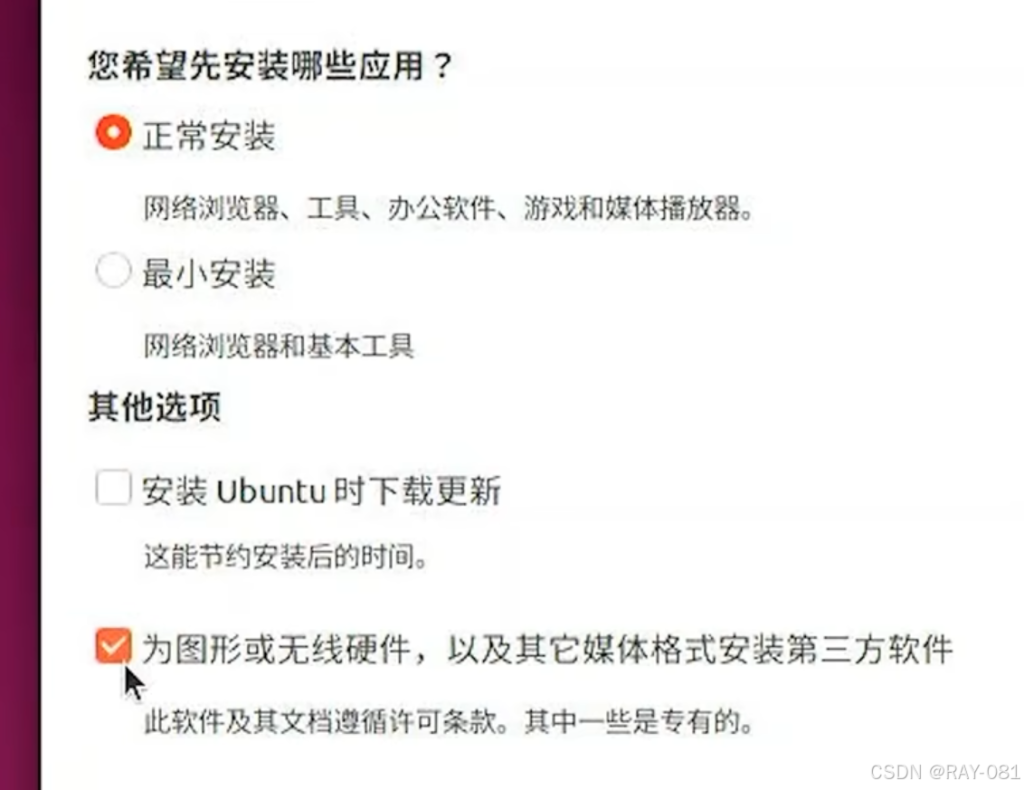
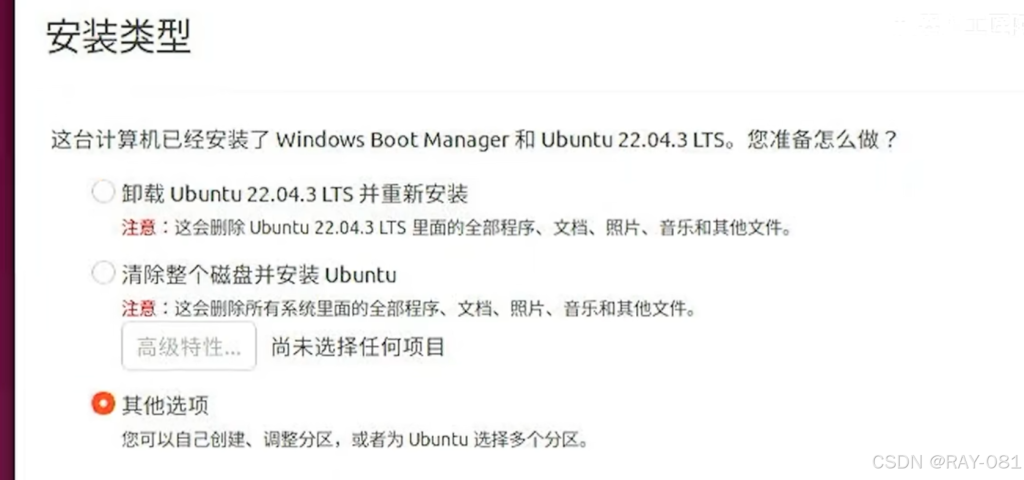
安装类型选择“其他选项”,便于自主选择安装方式
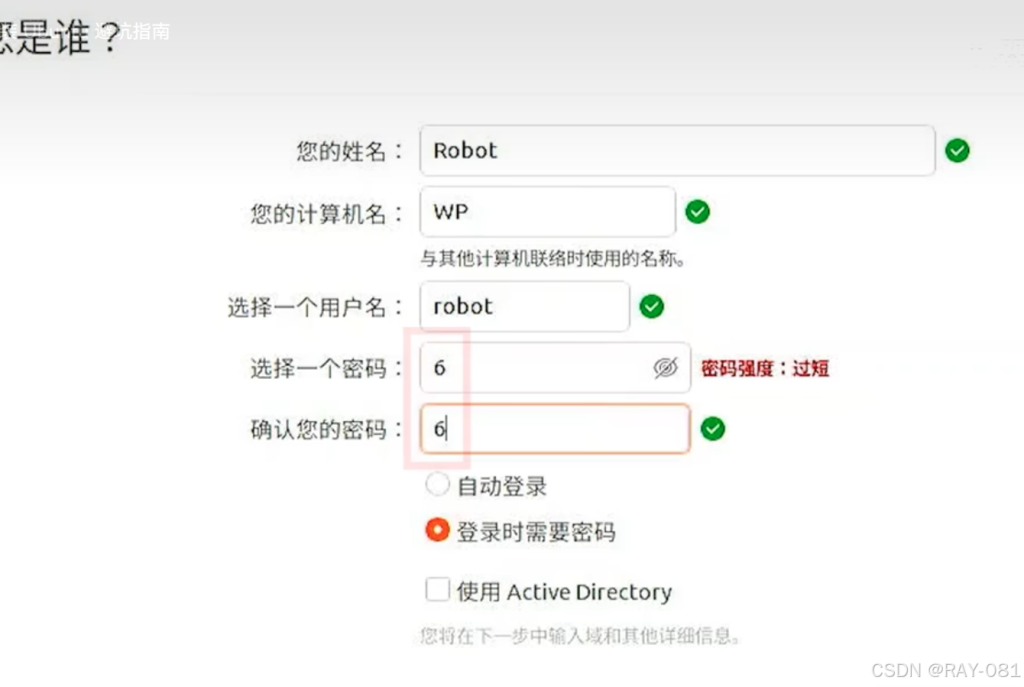
设置计算机信息,尽量简短,密码也是,因为在ubuntu系统中经常需要输入启动密码,并且是不可见的。
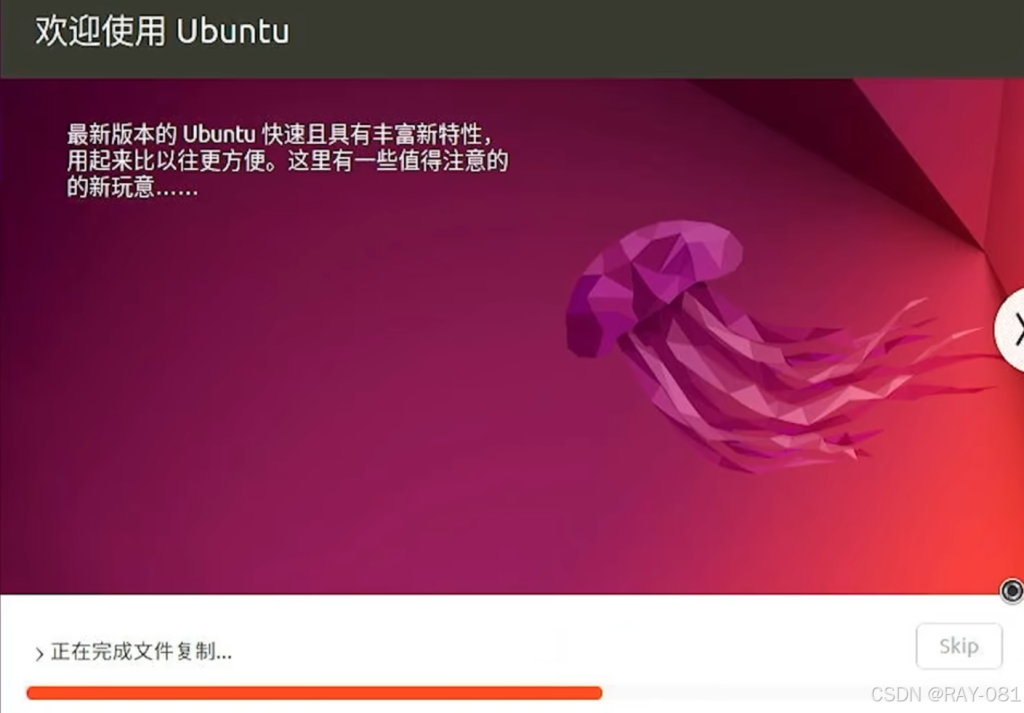
等待安装过程
若出现如下错误,则说明硬盘分区不是GPT的,需将其转换为GPT格式,再重复之前步骤即可。
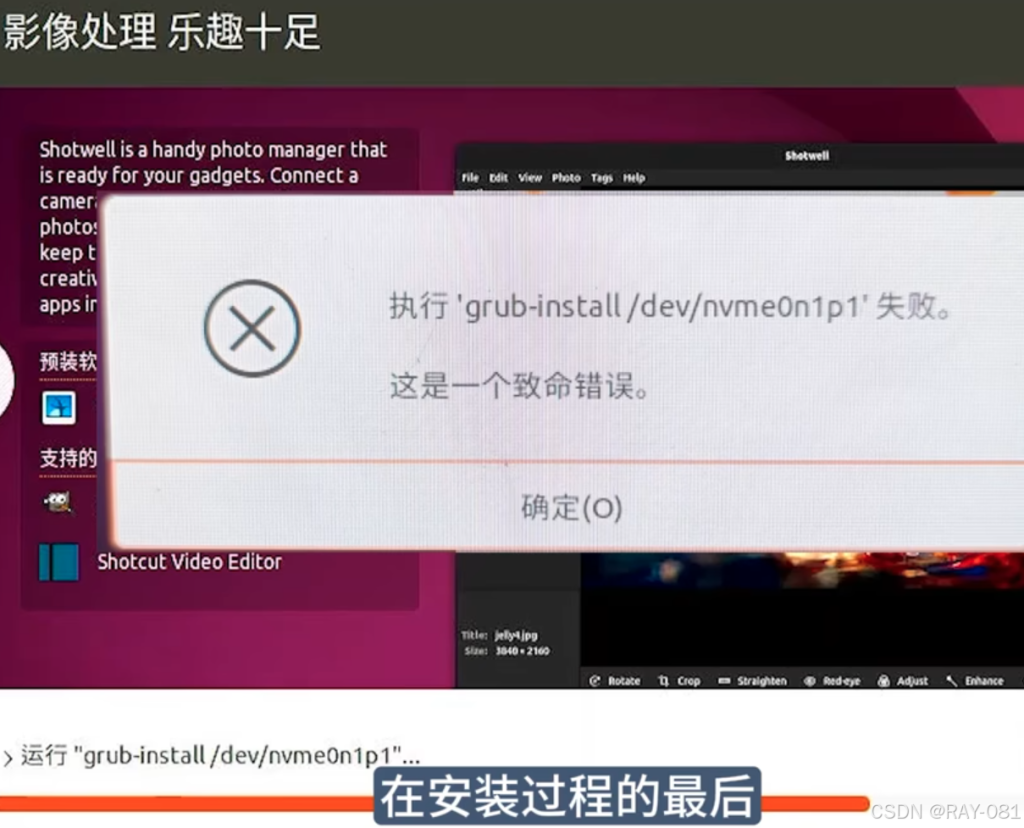
若出现如下报错:
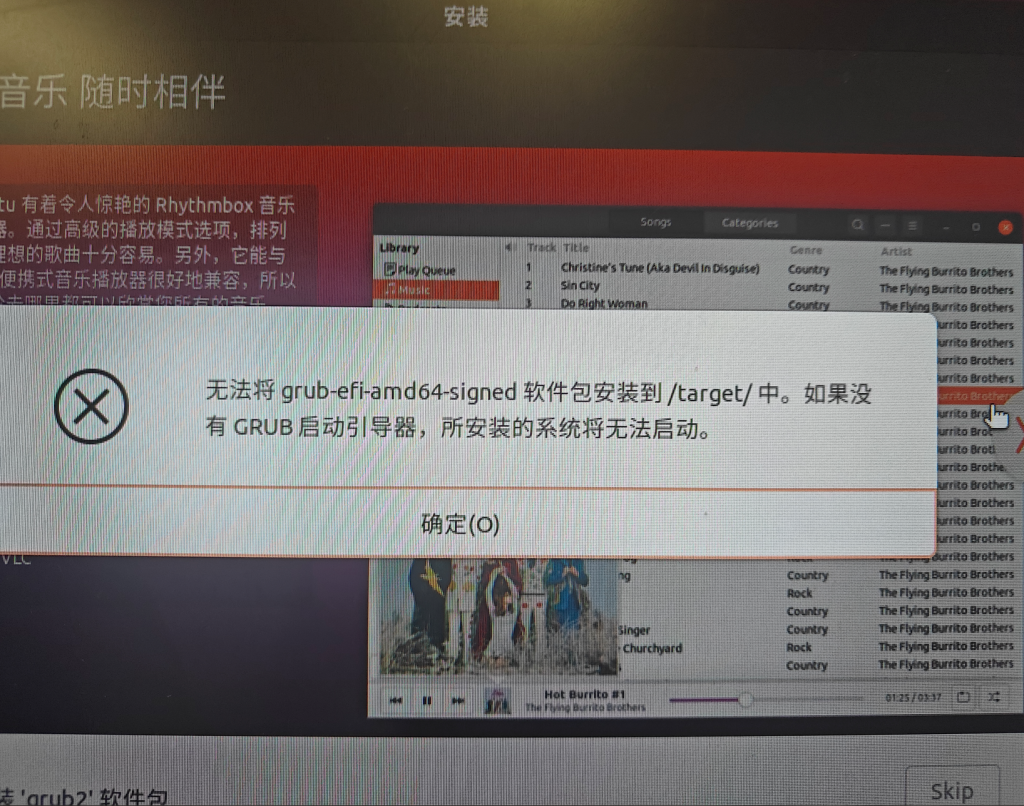
首先检查磁盘格式是否为GPT,若是GPT的话,仍出现这个问题的话,很有可能是因为你所用的U盘和电脑不兼容的问题,重新换一个U盘,再次制作启动盘,然后再次重新尝试,问题基本就可以解决了。注意:由于之前安装失败了,所以先回Windows系统,利用磁盘精灵把之前划分出来安装ubuntu系统的分区先删除,再重新安装。
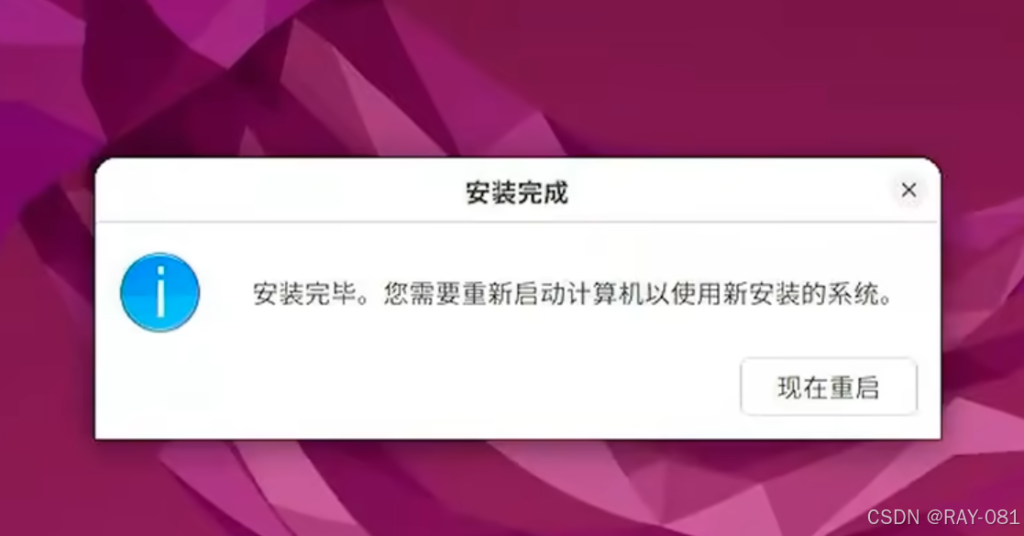
安装完成后,会弹出如下界面,选择“现在重启”即可
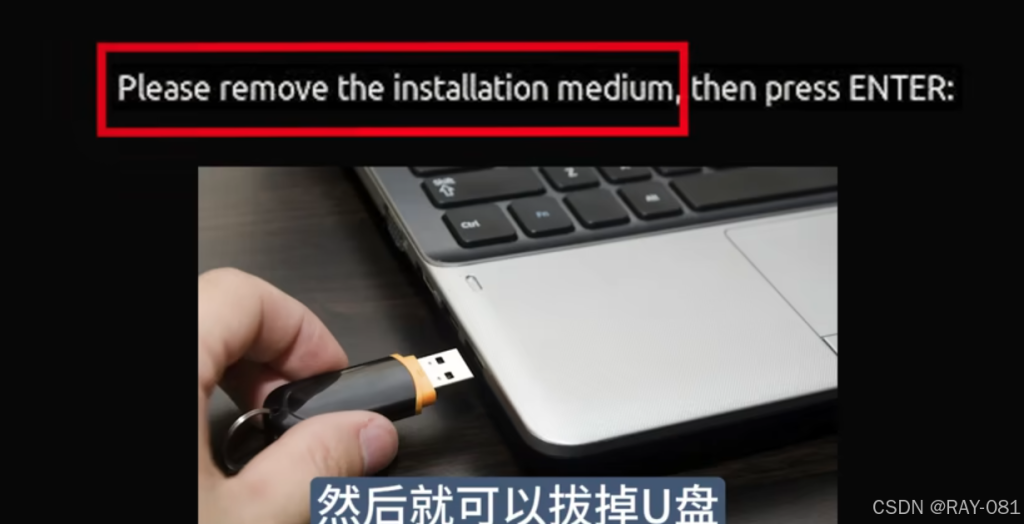
出现如下提示时,拔掉U盘,并按回车键即可,若回车了没有反映,强制关机并重启即可。
3.BIOS 设置 Ubuntu 引导
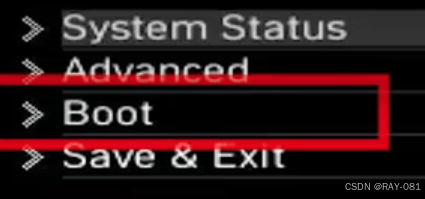
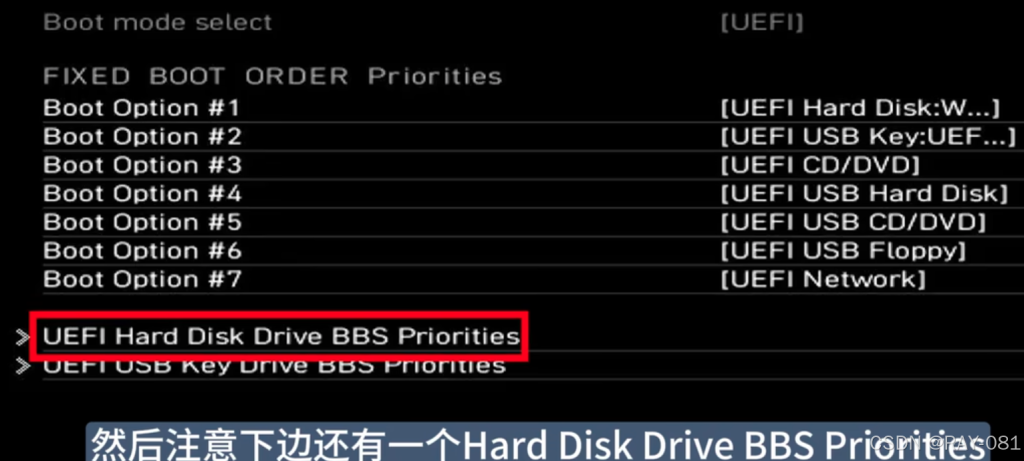
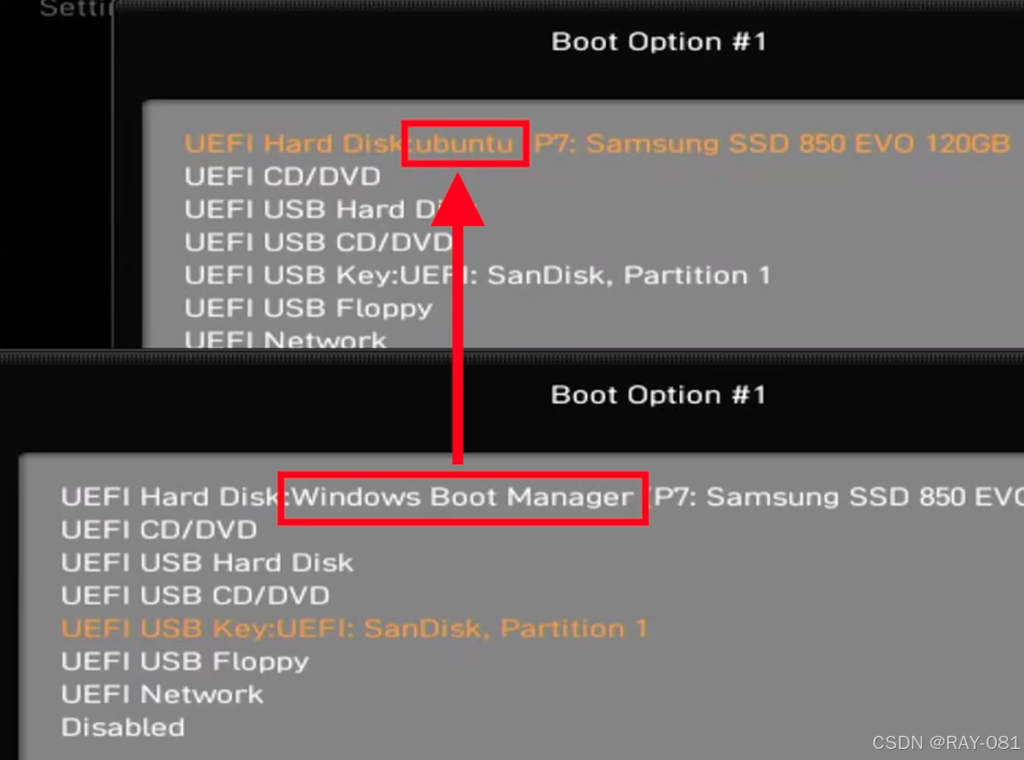
启动时,按住快捷键,进入BIOS界面,进入startup页面,然后选择“Boot”选项,将ubuntu选项放置在第一个。然后按F10保存退出。
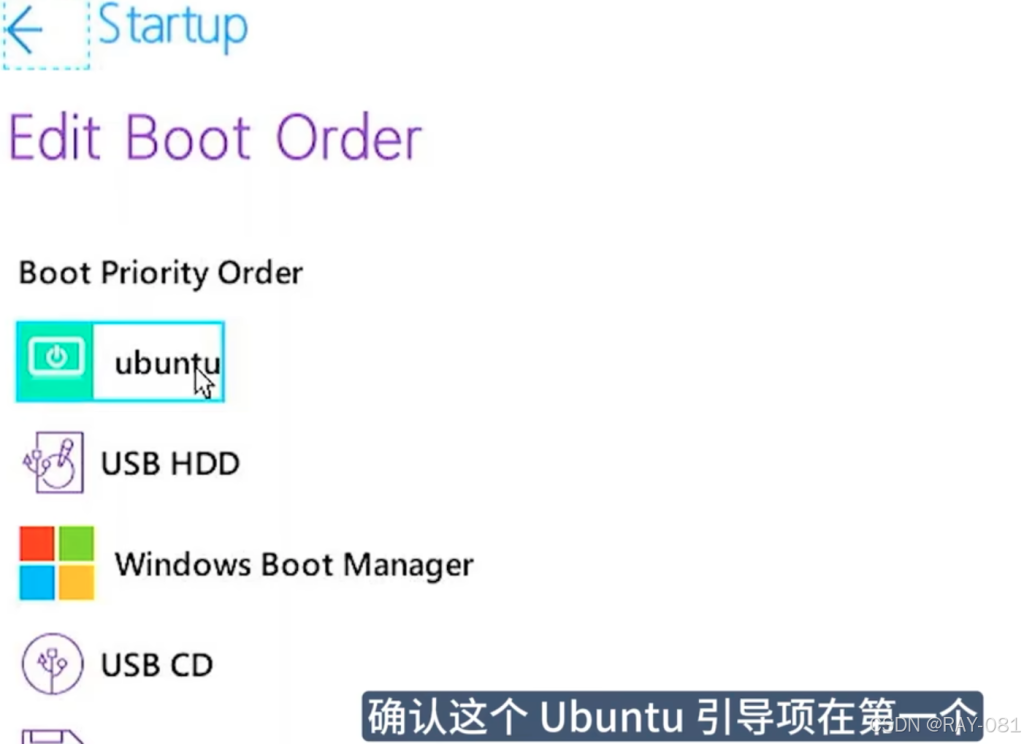
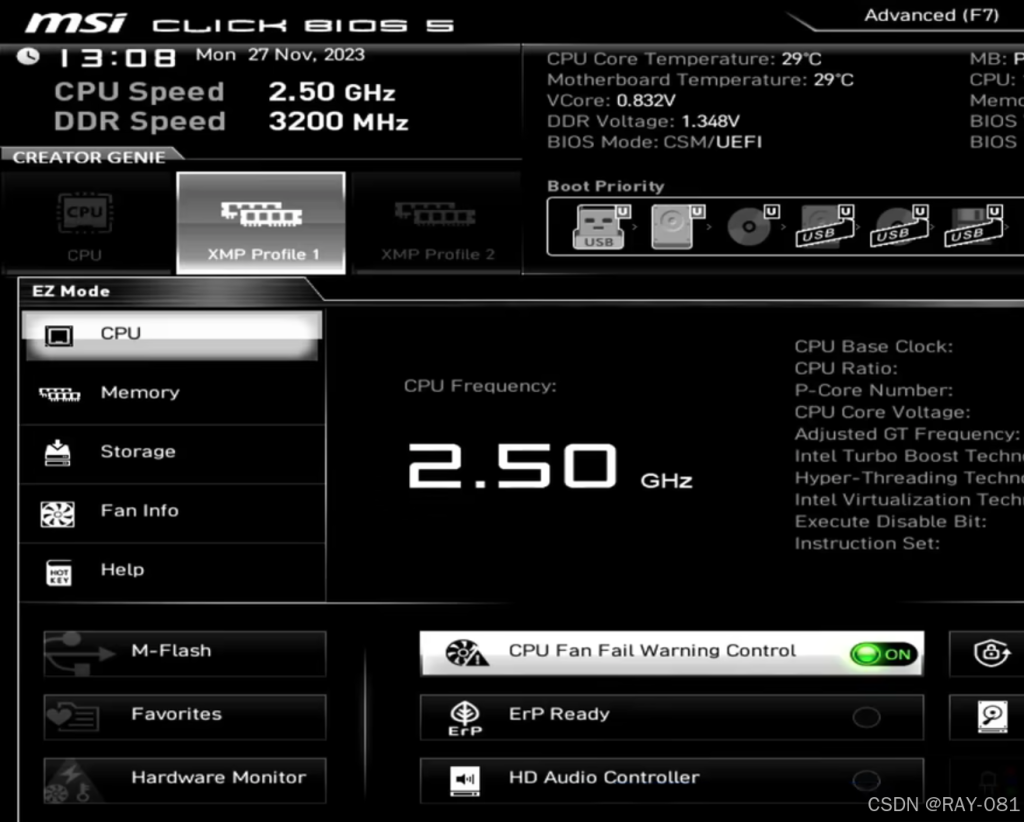
注意,有部分厂商的BIOS界面有两级菜单,需要进入高级模式“Advanced”中的“SETTINGS”中的“Boot”进行设置。
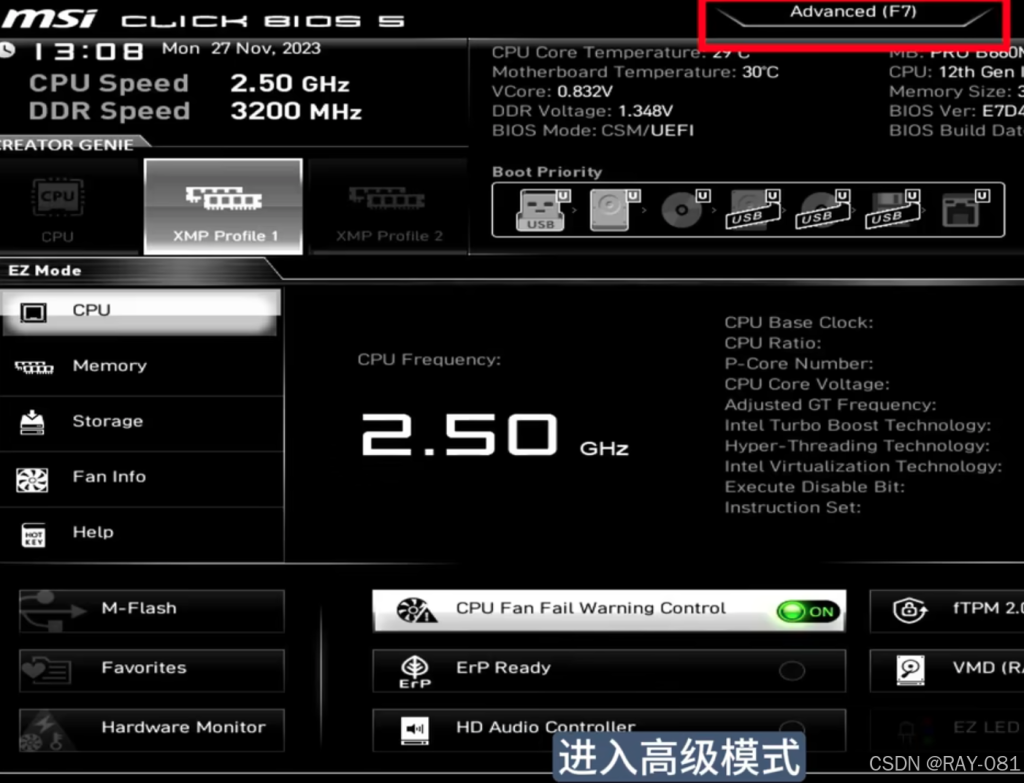
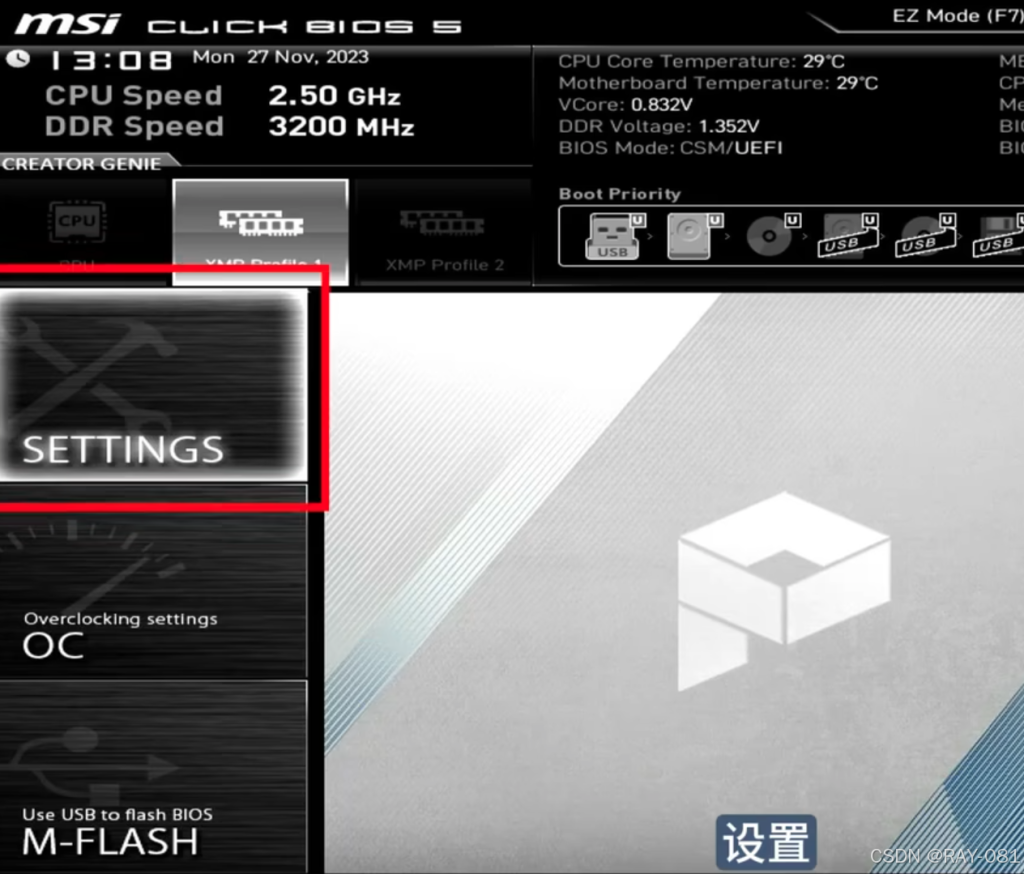
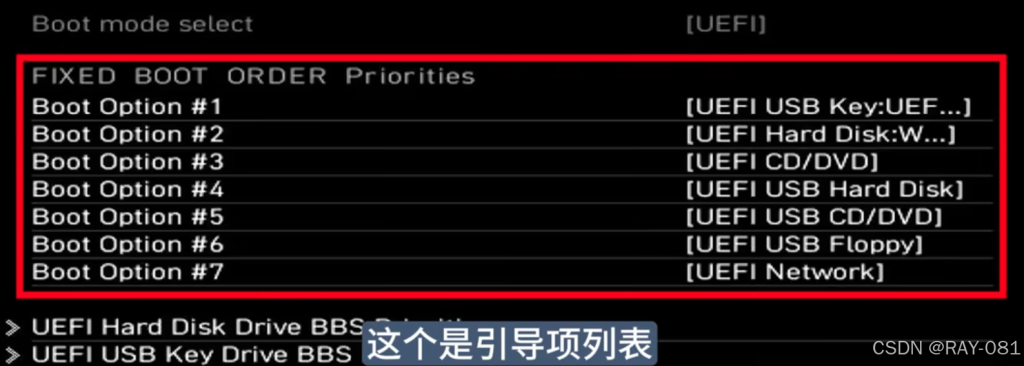
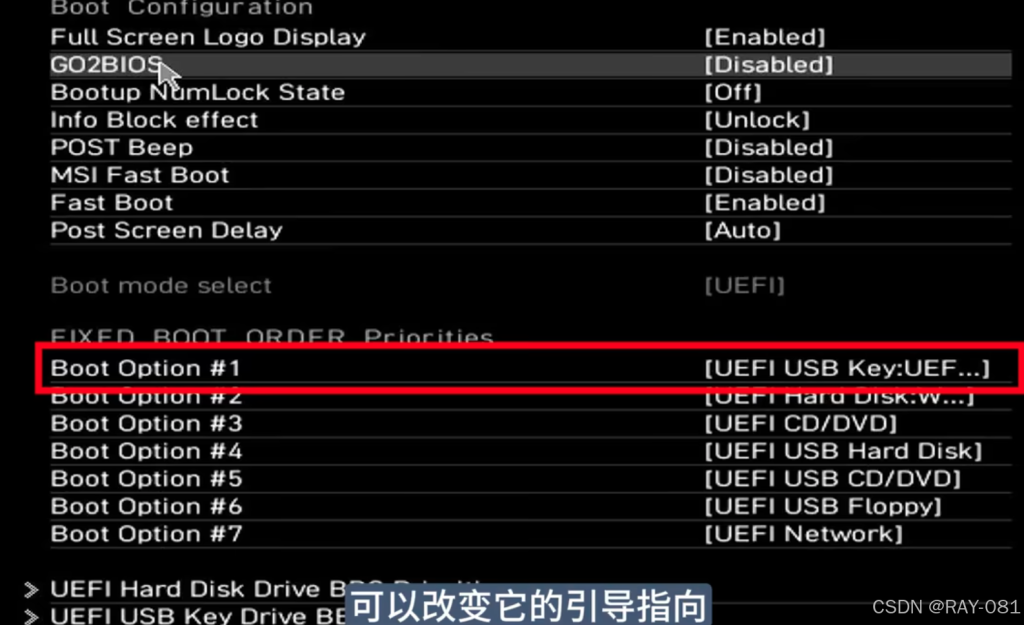
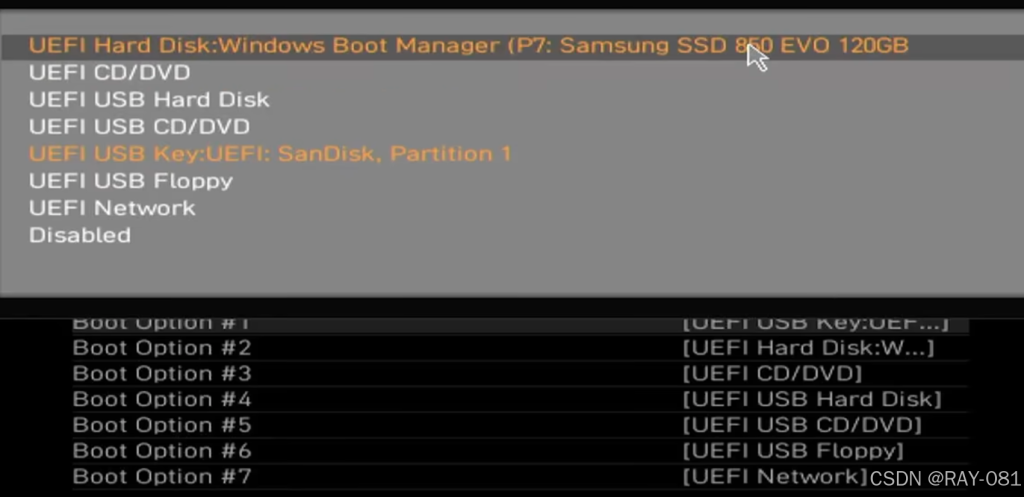
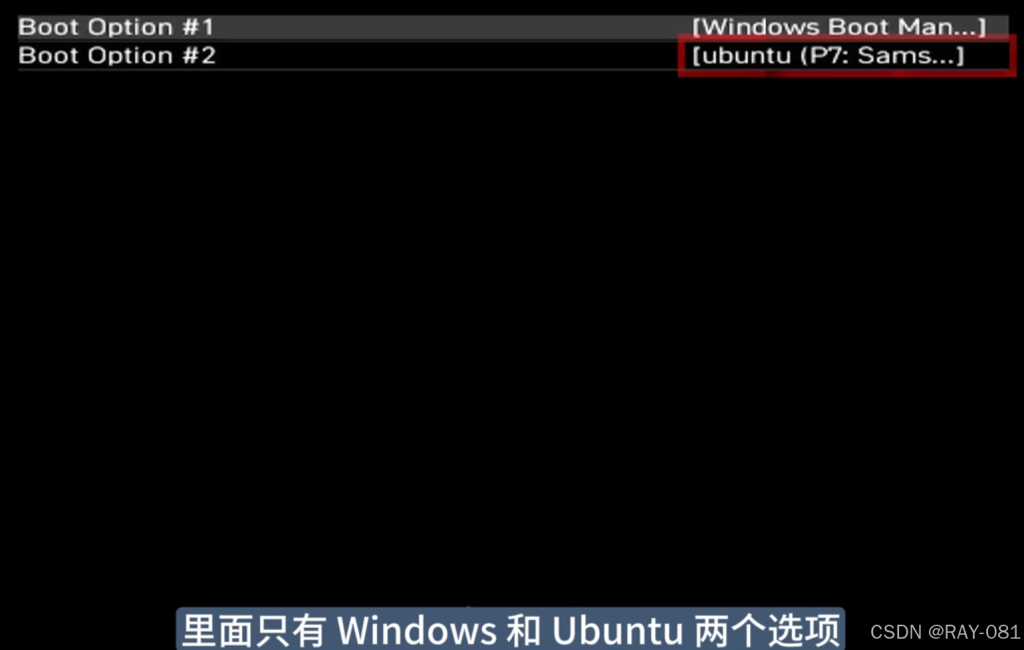
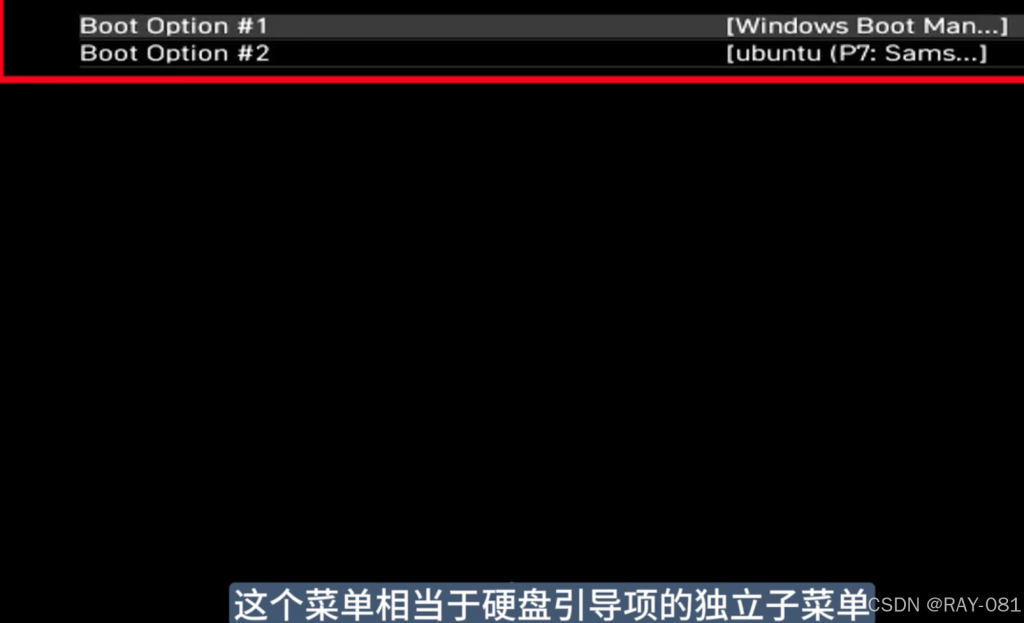
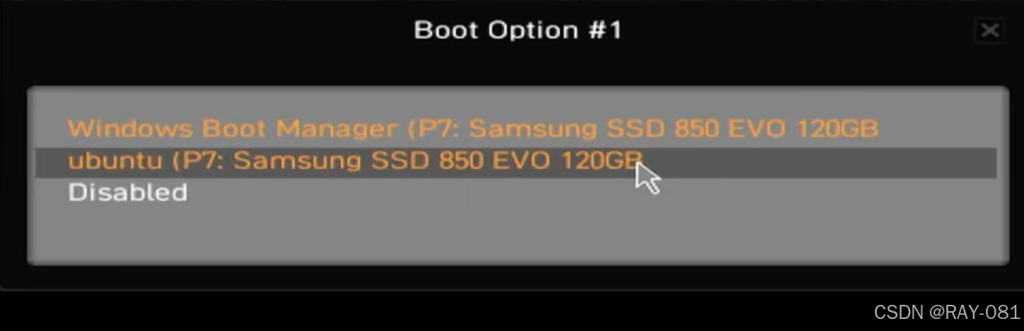
“FIXED BOOT ORDER Priorities”中的第一项是最优先启动项,选择他,并将其改为ubuntu的选项,不过在弹出的界面中,UEFI Hard Disk这一项通常只有Windows选项,先选中他,然后再进入引导列表下方的“UEFI Hard Disk Drive BBS Priorities”选项,进入后,点击“Boot Optioin #1”,然后点击ubuntu选项即可交换,然后返回上级菜单,就会发现引导列表中的第一项变成了ubuntu,然后保存退出。

4.设置引导参数(如果在前面的安装过程中没有遇到疑难杂症的话,该步骤可以略过)
详见:设置Ubuntu引导参数_哔哩哔哩_bilibili
5.进入ubuntu系统,连接网络
如果硬件是支持WIFI 功能的(需要自行确认,有些台式机的主板本身就不支持WIFI功能),但是发现没有WIFI或者只有第一次启动时有WIFI,之后就没有了话,参考如下解决方案:
连接Wi-Fi_哔哩哔哩_bilibili
6.设置国内软件源(这是软件安装的途径,国内的更快)
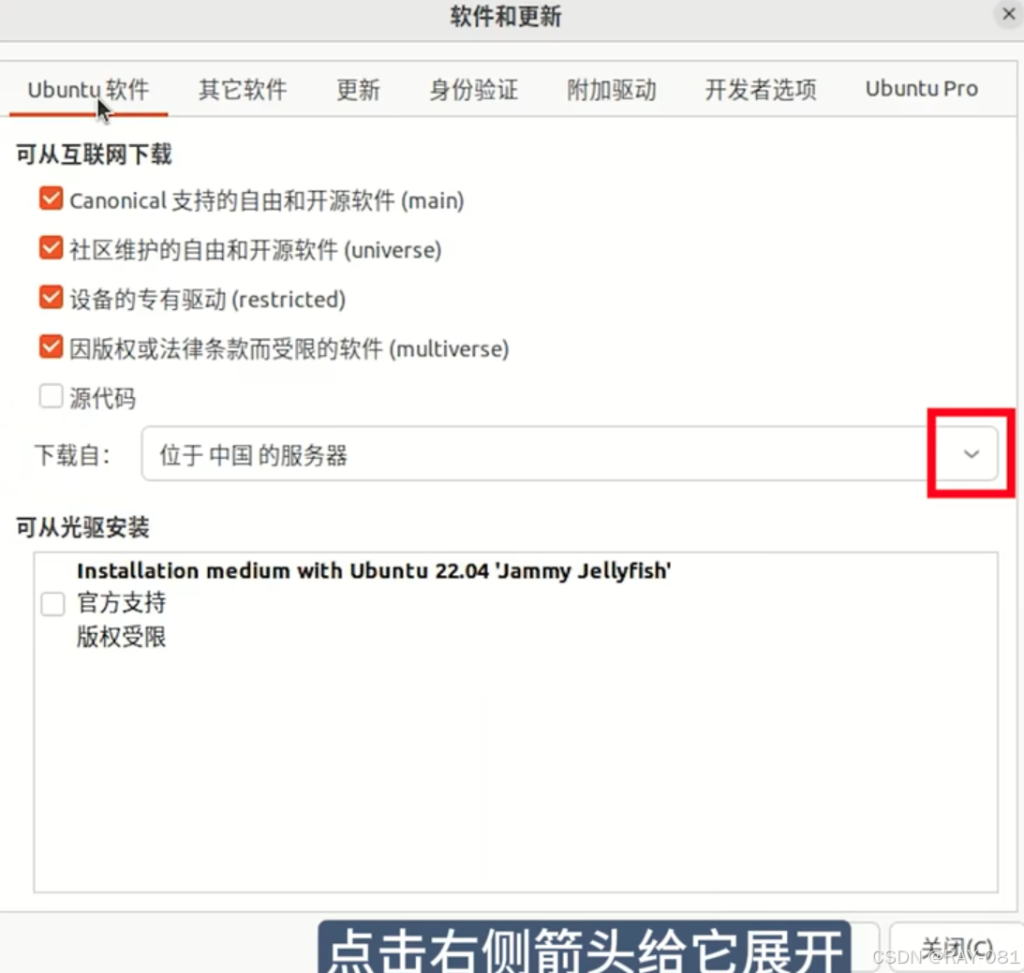
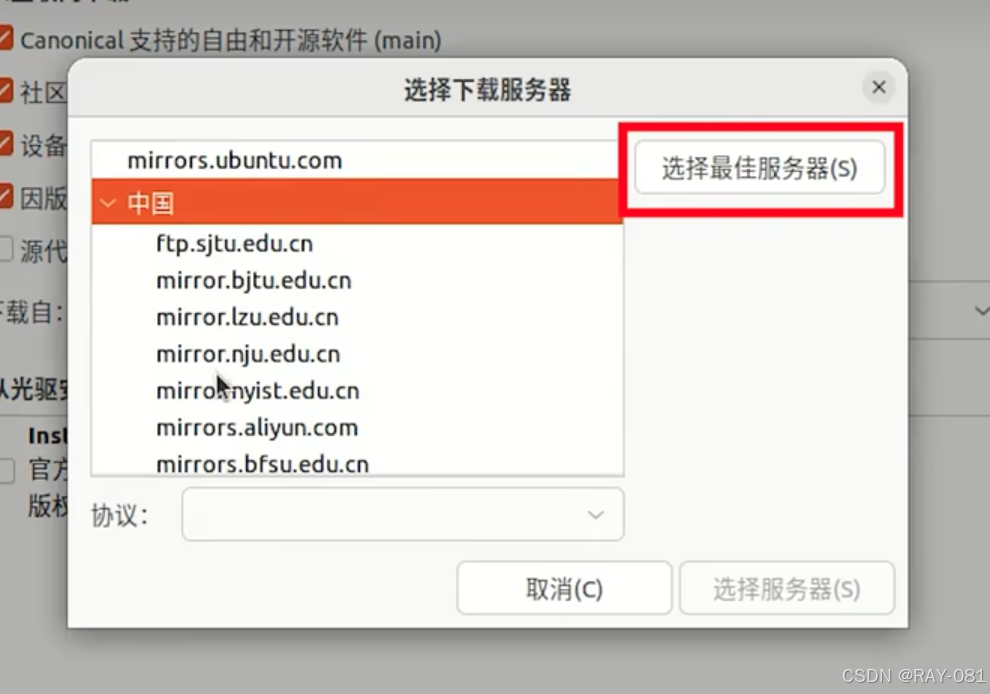
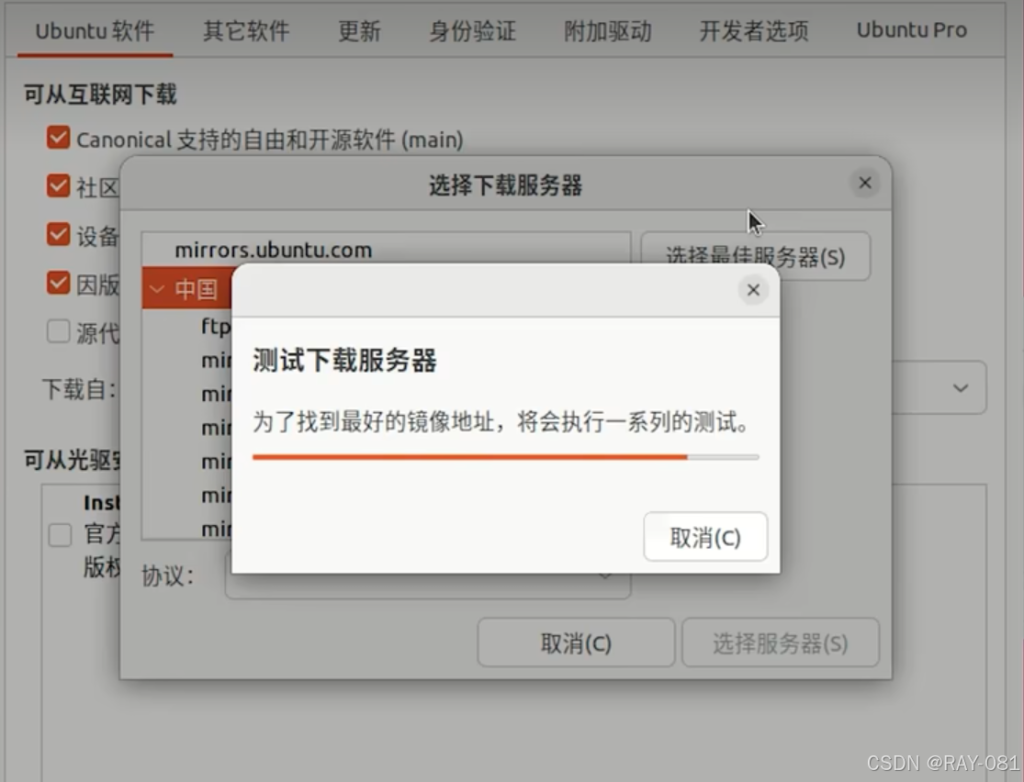
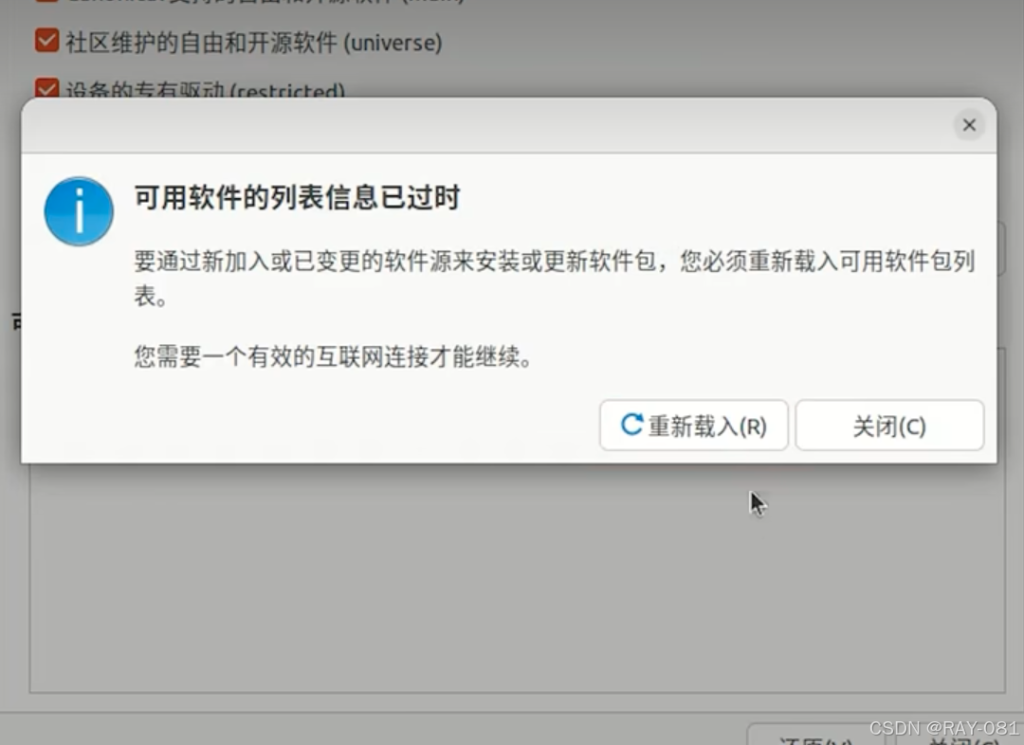
点击菜单栏左下角的“显示应用程序”,选择“选择软件和更新”,点击后,再弹出的界面中选择”下载自“,选择“其他”,再选择“选择最佳服务器”,等待一会后,选择,后自动选择到最佳的服务器,然后点击右下角的“选择服务器”,然后关闭,然后选择重新载入即可。
7.系统同时间同步
sudo apt update # 回车
sudo apt install ntpdate
sudo ntpdate time.windows.com # 设置与Windows系统时间同步
sudo hwclock –localtime –systohc # 设置时间同步参数
8.修改引导菜单的默认项(设置为默认启动Windows系统)
按住“ctrl + alt + t”,启动终端,然后输入以下命令:
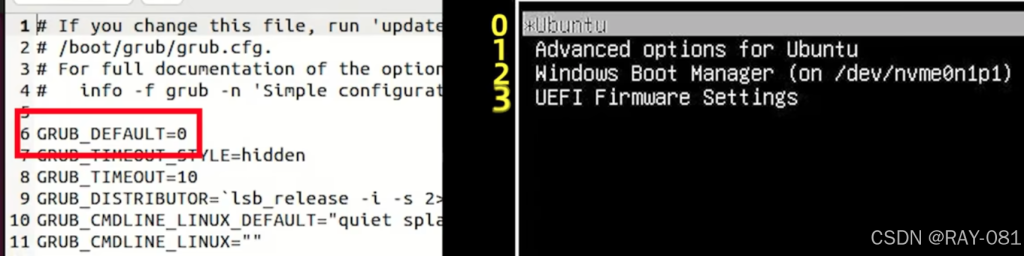
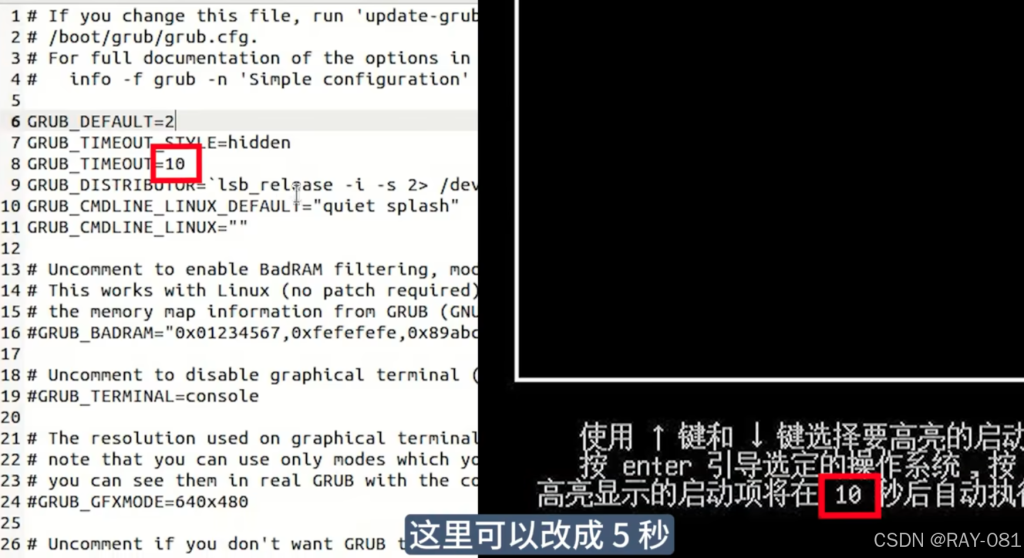
sudo gedit /etc/default/grub
然后后弹出一个文件编辑器,修改GRUB_DEFAULT=2(windows启动项所在位置)和GURB_TIMEOUT=5(缩短等待时间)即可。

更新引导项列表
sudo update-grub
10.输入法中英文切换
同时按住:“win”+“space(空格键)”即可切换。
安装视频参考教程汇总:
手把手教你安装双系统 windows11+ubuntu 22.04(1)_哔哩哔哩_bilibili
Windows11 安装 Ubuntu 避坑指南_哔哩哔哩_bilibili
Windows 和 Ubuntu 双系统的安装和卸载_哔哩哔哩_bilibili
11.ubuntu分区扩容
详见:设置Swap交换缓存_哔哩哔哩_bilibili
12.干净卸载Ubuntu系统
移除UEFI引导的Ubuntu恢复Windows单系统_哔哩哔哩_bilibili
13.Ubuntu安装盘恢复成普通U盘
借助磁盘精灵
教程:Ubuntu安装盘恢复成普通U盘_哔哩哔哩_bilibili
————————————————
版权声明:本文为CSDN博主「RAY-081」的原创文章,遵循CC 4.0 BY-SA版权协议,转载请附上原文出处链接及本声明。
原文链接:https://blog.csdn.net/weixin_47776213/article/details/147024348